


I-INTERPHONE UCOM6R U-COM 6R Bluetooth Intercom System

Ulwazi lweMveliso
Imveliso yincwadana ye-6R yomsebenzisi enika ulwazi olucacileyo malunga nokusetyenziswa kunye nokufakwa kwemveliso ethile. Incwadana igubungela izihloko ezahlukeneyo ezifana neenkcukacha zemveliso, imixholo yephakheji, imiyalelo yokufakela, ukuqalisa, ukusetyenziswa kwefowuni ephathwayo, iimpawu zomculo, ukudibanisa kwe-intercom, umsebenzi ophambili, ukuphuculwa kwe-firmware, izicwangciso zokucwangcisa, kunye nokulungisa iingxaki.
Malunga
Iinkcukacha zemveliso ziquka i-microphone ye-boom ye-flip-up & i-jet helmets, i-LED yesimo, iqhosha lomculo / amandla, imakrofoni enentambo yee-helmets ezigcwele ubuso, i-intercom feature, i-DC power charger & firmware upgrade port.
Imixholo yePakethe:
- Iyunithi ephambili
- Idatha/intambo yokutshaja Uhlobo lwe-USB C
- Isibiyeli esincamathelayo
- Isibiyeli sekliphu
- Boom imakrofoni
- Imakrofoni enentambo
- Boom imakrofoni yeVelcro
- Imakrofoni enentambo iVelcro
- Boom imakrofoni isigqubuthelo sogwebu
- Izithethi
- Izikhewu zezithethi
- Izithethi Velcro
- Boom isibambi semakrofoni
Imiyalelo yokusetyenziswa kwemveliso
Uyihlohla njani:
- Ukufakela, sebenzisa i-adhesive ephindwe kabini kwi-bracket okanye i-clamp kwiyunithi engundoqo.
- Ukufakela izithethi kunye ne-microphone, landela imiyalelo enikiweyo kunye nemizobo.
Ndiyaqalisa:
- Ukunika amandla kwisixhobo, cofa iqhosha lamandla kube kanye.
- Ukucima isixhobo, cofa kwaye ubambe iqhosha lamandla imizuzwana emi-5.
- Ukonyusa ivolyum, cofa iqhosha levolyum kube kanye.
Ukusetyenziswa kwemfonomfono:
- Ukudibanisa nefowuni ephathwayo okanye iinkqubo ze-TFT, landela imiyalelo yokumatanisa enikiweyo.
- Ukubhanqa ifowuni yesibini ephathwayo, landela imiyalelo eyongezelelweyo yokubhanqa.
- Ukumatanisa neGPS, landela imiyalelo yokumataniswa kweGPS.
- Ukufowuna nokuphendula iifowuni, sebenzisa amaqhosha okanye iimpawu ezichongiweyo njengoko kuchaziwe kwincwadana.
- Ukusebenzisa iSiri okanye uMncedisi kaGoogle, landela imiyalelo enikiweyo.
- Ukusebenzisa udayalo olukhawulezileyo, mhlawumbi sebenzisa iinombolo zodayalo olukhawulezileyo osetwe kwangaphambili okanye ulandele imiyalelo ethile enikiweyo.
Umculo:
- Ukubhanqa ne-intercom, landela imiyalelo yokudibanisa i-intercom.
- Ukubandakanyeka kwincoko ye-intercom yeendlela ezimbini, landela imiyalelo enikiweyo.
- Ukusebenzisa izixhobo ezidala ze-Interphone series, jonga kwicandelo elithile kwincwadana yemigaqo.
- Ukusebenzisa iAnycom, landela imiyalelo enikiweyo.
Umsebenzi oPhambili kunye noPhuculo lweFirmware:
Le ncwadana inika ulwazi ngokubaluleka komsebenzi kunye nophuculo lwe-firmware. Landela imiyalelo enikelwe kwisikhokelo esineenkcukacha.
Ummiselo Wobumbeko:
Ukumisela useto lweseti yentloko, landela imiyalelo enikiweyo. Oku kuquka ukucima zonke izibhambathiso xa kukho imfuneko.
Ukulungisa ingxaki:
Ukuba ujongene nayo nayiphi na imiba, bhekisa kwicandelo lokusombulula ingxaki yokuseta ngokutsha impazamo kunye nemiyalelo yokusetha ngokutsha yasefektri.
Iinkcukacha zemveliso

Imixholo yephakheji

- A) Iyunithi ephambili
- B) Idatha/intambo yokutshaja uhlobo lwe-usb C
- C) Isibiyeli esincamathelayo
- D) Isibiyeli sekliphu
- E) Boom imakrofoni
- F) Imakrofoni enentambo
- G) Boom imakrofoni yeVelcro
- H) Imakrofoni enentambo iVelcro
- I) Boom imakrofoni isigqubuthelo sogwebu
- L) Izithethi
- M) Izikhewu zezithethi
- N) Izithethi Velcro
- O) Boom isibambi semakrofoni
INDLELA YOKUFAKA
Faka iyunithi ephambili
Sebenzisa / isicelo kunye ne-adhesive-sided adhesive kwi-bracket

Sebenzisa/ukufaka isicelo kunye neclamp kwiyunithi engundoqo

Ukufakela izithethi kunye ne-microphone

NDIYAQALISA

Phawula:
- Nayiphi na itshaja ye-USB eneFCC, CE, IC okanye nayiphi na imvume yasekhaya ingasetyenziswa.
- I-U-COM 6R ihambelana kuphela nesixhobo se-USB esine-5V DC input.
UKUHLANGANISA NEZINYE IZIXHOBO ze-BLUETOOTH®
- Xa usebenzisa i-headset kunye nezinye izixhobo zeBluetooth® okokuqala, kuya kufuneka "zibhangqwe." Oku kubenza bakwazi ukubonana kwaye banxibelelane nanini na bakuluhlu.
- I-U-COM 6R inokudityaniswa nezixhobo zeBluetooth® ezifana neeselfowuni, i-GPS Satnav kunye neenkqubo zemultimedia zesithuthuthu ze-TFT.
Ukudityaniswa neeselfowuni/iinkqubo zeTFT
- Vula inkonzo yeBluetooth® kwifowuni yakho (jonga imanuwali yesixhobo ukuze ufumane iinkcukacha ezithe vetshe).
- Nge-U-COM 6R evuliwe, cofa kwaye ubambe iqhosha le-INTERCOM imizuzwana emi-5, ukungena kwimenyu yokuseta. Musa ukukhulula iqhosha de kube isibane esikhokelwayo sibe luhlaza okwesibhakabhaka.
- Cofa kube kanye iqhosha elithi VOLUME + ukuqalisa imowudi yokudibanisa ifowuni.
- Kwifowuni yakho khangela izixhobo ezitsha zeBluetooth®.
- Kwimizuzu embalwa ifowuni iya kudwelisa "U-COM 6R vx.x" phakathi kwezixhobo ezikhoyo zokubhanqa. Khetha le nto.
- Ukuba uyalelwa i-PIN okanye ikhowudi, faka u-0000 (uphindwe kane kunoziro).
- I-U-COM Isikhokelo seLizwi siya kuqinisekisa ukudibanisa okuyimpumelelo.
- Ukuba i-smartphone yakho icela ugunyaziso olongezelelweyo nceda uqinisekise.
Ukuhambelana kwefowuni engundoqo (iya kwenziwa ngeyunithi evuliwe)

Inkqubo ye-TFT yemultimedia yesithuthuthu mayidityaniswe ne-“PHONE pairing”:

Ifowuni ephambili iya kuba nephambili kwifowuni yesibini, kwimeko yokufumana umnxeba ngaxeshanye kuzo zombini iifowuni.
Iselfowuni yesibini yokubhanqa
- Vula inkonzo yeBluetooth® kwifowuni yakho (jonga imanuwali yesixhobo ukuze ufumane iinkcukacha ezithe vetshe).
- Nge-U-COM 6R evuliwe, cofa kwaye ubambe iqhosha le-INTERCOM imizuzwana emi-5, ukungena kwimenyu yokuseta. Musa ukukhulula iqhosha de kube isibane esikhokelwayo sibe luhlaza okwesibhakabhaka.
- Cinezela iqhosha le-VOLUME + kabini ukuze uvule imowudi yesiBini yokumatanisa kweselfowuni.
- Qala ukukhangela izixhobo ezitsha zeBluetooth® kwifowuni ephathwayo.
- Kwimizuzu embalwa ifowuni iya kudwelisa "U-COM 6R vx.x" phakathi kwezixhobo ezikhoyo zokubhanqa. Khetha le nto.
- Ukuba uyalelwa i-PIN okanye ikhowudi, faka u-0000 (uphindwe kane kunoziro).
- Isikhokelo seLizwi le-UCOM siya kuqinisekisa ukubhanqa ngempumelelo.
- Ukuba i-smartphone yakho icela ugunyaziso olongezelelweyo nceda uqinisekise.
Ukubhangiswa kweGPS
- Vula inkonzo yeBluetooth® kwifowuni yakho (jonga imanuwali yesixhobo ukuze ufumane iinkcukacha ezithe vetshe).
- Nge-U-COM 6R evuliwe, cofa kwaye ubambe iqhosha le-INTERCOM imizuzwana emi-5, ukungena kwimenyu yokuseta. Musa ukukhulula iqhosha de kube isibane esikhokelwayo sibe luhlaza okwesibhakabhaka.
- Cinezela iqhosha le-VOLUME + kabini ukuze uvule imowudi yesiBini yokumatanisa kweselfowuni.
- Qala ukukhangela izixhobo ezitsha zeBluetooth® kwifowuni ephathwayo.
- Kwimizuzu embalwa ifowuni iya kudwelisa "U-COM 6R vx.x" phakathi kwezixhobo ezikhoyo zokubhanqa. Khetha le nto.
- Ukuba uyalelwa i-PIN okanye ikhowudi, faka u-0000 (uphindwe kane kunoziro).
- Isikhokelo seLizwi le-UCOM siya kuqinisekisa ukubhanqa ngempumelelo.
- Ukuba i-smartphone yakho icela ugunyaziso olongezelelweyo nceda uqinisekise.
Gps SATNAV & TFT pairing (iya kwenziwa ngeyunithi evuliwe)

UKUSETYENZISWA KWEFOWUNI YOMTHETHO
Ukwenza nokuPhendula iiFowuni

Phawula:
Ukuba unesixhobo seGPS esiqhagamshelwe, awuyi kuva ukuzulazula kwelizwi xa ufowuna.
Siri kunye noMncedisi kaGoogle
I-U-COM 6R ixhasa iSiri kunye noMncedisi kaGoogle ukufikelela ngokuthe ngqo okanye cofa iqhosha le-PHONE kube kanye. Unokuvula iSiri okanye uMncedisi kaGoogle usebenzisa ilizwi ngemakrofoni ye-headset, igama lokuvuka liya kusetyenziswa. Eli ligama okanye amaqela amagama afana no "Hey Siri" okanye "Hey Google".
Udayalo olukhawulezileyo
Kuyenzeka ukuba ugcine ukuya kutsho kwiinombolo zefowuni ezi-3 (ukuba "imowudi ye-advanced" iyasebenza) ukuba isetyenziswe njengodayalo olukhawulezayo. Unokuseta iinombolo zokucofa ngokukhawuleza nge-UNITE APP okanye i-INTERPHONE Umphathi weSixhobo.
Ukusebenzisa amanani okudayela okusetwe kwangaphambili
Uluvula njani ucofa olukhawulezayo (kunye ne-ADVANCED FEATURES icinyiwe)
Ukudayela ngokukhawuleza

Uluvula njani ucofa olukhawulezayo (kunye ne-ADVANCED FEATURES on)
- Ngena kwimenyu yoDayalo olukhawulezileyo.
Ukudayela ngokukhawuleza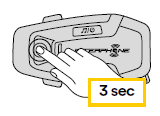
- Hamba phakathi kwe-Speed Dial Preset nge-VOLUME + okanye i-VOLUME - amaqhosha, njengoko kubonisiwe kumfanekiso apha ngezantsi. Khetha into efunwayo ngeqhosha le-INTERCOM.
Khetha umsebenzi omnye/Qinisekisa umsebenzi okhethiweyo

UMCULO
Ukudlala Umculo ngeBluetooth® izixhobo
I-Interphone U-COM 6R inokudlala umculo kwizixhobo zeBluetooth® (ii-smartphones, abadlali beMP3, iiTFTs zesithuthuthu njlnjl ...) zixhotyiswe nge-A2DP pro.file. Ukudlala umculo kufuneka udibanise ezi zixhobo kwi-INTERPHONE U-COM 6R.

Ukwabelana ngomculo
- Unokuqala ukwabelana ngomculo ofunyenwe kwifowuni yakho kunye nenye iyunithi yokulawula i-U-COM, ngexesha lengxoxo ye-intercom yeendlela ezimbini.
- Zombini iiyunithi zolawulo zinokulawula ukudlalwa kwakhona komculo, umzampndiye kwingoma elandelayo okanye kwingoma yangaphambili.
Phawula:
ukwabelana ngomculo akunakuvulwa ngexesha elinye njengencoko ye-intercom.
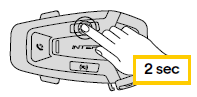
Ukuqala / ukuyeka ukwabelana ngomculo, vula kuqala incoko ye-intercom, emva koko ucofe iqhosha loMCULO imizuzwana emi-2 (de kube yi "beep" yesibini).
BLUETOOTH INTERCOM
Ukudityaniswa kwe-intercom
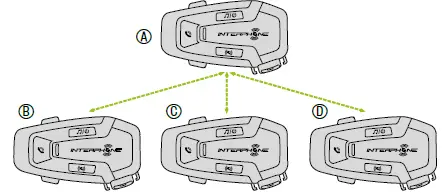
I-U-COM 6R inokudibaniswa kunye nezinye iiyunithi ze-UCOM ezi-3 (okanye iiyunithi zeSena), njengoko kuboniswe kumfanekiso olandelayo.
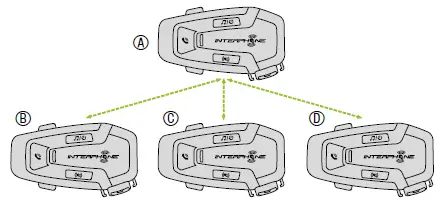
Ukudibanisa kuyimfuneko kuphela okokuqala, emva koko iiyunithi zokulawula ziyakuqaphela ngokuzenzekelayo.
- Cinezela kwaye ubambe iqhosha le-INTERCOM kwiiyunithi ze-boht A kunye no-B imizuzwana emi-3, ude uve ukukhawuleza kwelizwi "i-intercom pairing". Ukukhanya okudanyazayo okubomvu kubonisa ukuba isixhobo siyabonakala ngoku.
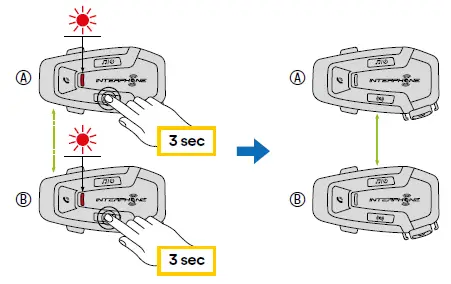
Emva kwemizuzwana embalwa iiyunithi ziya kudityaniswa kwaye ziya kuqalisa unxibelelwano lwe-intercom. Ukukhanya kuzo zombini iiyunithi kuya kudanyaza luhlaza kabini. - Phinda kwakhona inyathelo langaphambili, ucinezela iqhosha le-INTERCOM kwiiyunithi ezimbini ze-A kunye ne-C kwimizuzwana ye-3 de uve i-voice prompt "Intercom pairing".
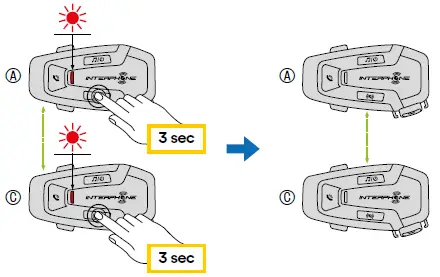
- Phinda inkqubo kwakhona, ucinezela iqhosha le-INTERCOM yeeyunithi ezimbini A kunye no-D imizuzwana ye-3 de uve i-voice prompt "Intercom pairing".
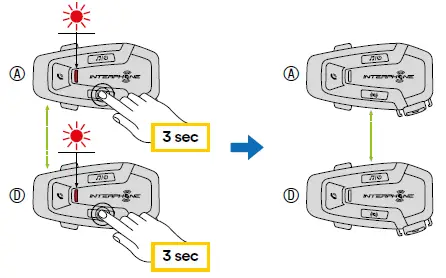
Incoko ye-Intercom yeendlela ezimbini
Emva kokudibanisa iiyunithi zokulawula, unxibelelwano lunokuqaliswa, ngokucinezela iqhosha le-INTERCOM, ngokutsho komzobo ongezantsi.
- Cofa kube kanye ukuqhagamshela iyunithi yolawulo D.
Qala/yekisa unxibelelwano lwe-intercom ngeyunithi “D”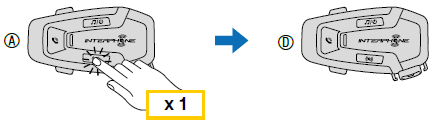
- Cinezela kabini ukuqhagamshela iyunithi yolawulo C.
Qala/yekisa unxibelelwano lwe-intercom ngeyunithi “C”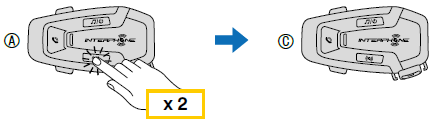
- Cinezela kathathu ukuqhagamshela iyunithi yolawulo B.
Qala/yekisa unxibelelwano lwe-intercom ngeyunithi “B”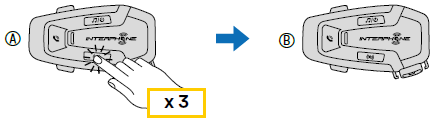
Uluhlu oludala lwe-Interphone
Kuyenzeka ukuba udibanise izixhobo ze-Interphone zangaphambili ngokucinezela, kunye neyunithi, i-INTERCOM kunye ne-TELEPHONE amaqhosha emizuzwana emi-3. Emva koko qalisa imo yokudibanisa kwiyunithi yesibini, ngokuqhelekileyo ucinezela iqhosha lamandla (kunye neyunithi yokulawula ivaliwe) de kube ukukhanya okukhokelela kubomvu / okwesibhakabhaka.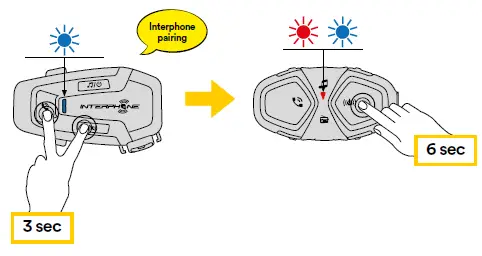
Anycom
Inqaku le-Anycom livumela iincoko ze-intercom nezinye iimpawu ze-intercom. Kuyenzeka ukubhanqa i-intercom kunye nesixhobo esinye kuphela esingeyo-Interphone ngexesha. Umgama we-intercom uxhomekeke ekusebenzeni kweBluetooth® intercom eqhagamshelweyo. Xa isixhobo esingeyiyo i-Interphone zidityaniswe nesixhobo se-Interphone, ukuba esinye isixhobo se-Bluetooth® sidityaniswe ngesixhobo sesibini esiphathwayo, siya kuqhawulwa.

- Nge-U-COM 6R, faka imenyu yoqwalaselo ngokucofa iqhosha le-INTERCOM imizuzwana emi-5. Musa ukukhulula iqhosha ngaphambi kokuba i-led ijike eluhlaza okwesibhakabhaka.
- Cinezela i-VOLUME-iqhosha amaxesha ama-3 ukuze uvule imowudi yokubhanqa ye-ANYCOM.
- Seta i-non-Interphone intercom ukuba imowudi Ukuhambelana kwefowuni.
UMSEBENZI OPHAMBILI KUNYE NOHLAZIYO LWEFIRMWARE
Umsebenzi oPhambili
Iseti yentloko ibeka phambili izixhobo ezixhumeneyo ngolu hlobo lulandelayo:
- (Ephezulu) Imfonomfono
- Bluetooth® Intercom
- (Ezantsi) Bluetooth® umculo westereo
- Okuphambili phakathi kwe-intercom nomculo kunokutshintshwa nge-APP
- Ukudibanisa umnxeba okanye uMphathi wesiXhobo seWin/MAC.
Umsebenzi ophambili osezantsi uphazanyiswa ngumsebenzi wokubaluleka okuphezulu. Umzekeloample, umculo we-stereo uya kuphazanyiswa yiNcoko yeBluetooth® Intercom; INcoko yeBluetooth® ye-Intercom iya kuphazanyiswa yifowuni engenayo yefowuni ephathwayo.
Uphuculo lweFirmware
- I-headset ixhasa ukuphuculwa kwe-firmware. Ukusebenzisa i-Device Manager utility (ekhoyo kwi-PC kunye ne-MAC kwi www.interphone.com) unokuphucula i-firmware.
- I-USB Power & Data Cable (USB-C) kufuneka iqhagamshelwe kwikhompyuter yakho, emva koko uqalise uMphathi weSixhobo kwikhompyuter kwaye ulandele imiyalelo inyathelo ngenyathelo.
- I-Interphone Unite APP inokukhangela inguqulo ye-firmware ekhoyo kwi-headset kwaye ikwazise kwimeko ye-firmware entsha ekhoyo, kodwa i-APP ayikwazi ukukhanyisa i-firmware entsha kwi-headset.
UWEKEKO LOQINISEKISO
Useto loqwalaselo lweseti yentloko
Nge-U-COM 6R evuliwe, cofa kwaye ubambe iqhosha le-INTERCOM imizuzwana emi-5, ukungena kwimenyu yokuseta. Musa ukukhulula iqhosha de kube isibane esikhokelwayo sibe luhlaza okwesibhakabhaka.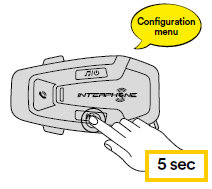
Ukujonga kuseto, cofa kube kanye iqhosha elithi VOLUME + okanye i-VOLUME - iqhosha.
- Ukudibanisa ifowuni
- Isibini yokuNxibelelana kweFowuni
- GPS ukubhanqa
Ukuqinisekisa olu khetho lulandelayo lwemenyu yoqwalaselo, cofa iqhosha le-INTERCOM kube kanye. - Cima zonke izibhambathiso
- Anycom ukubhanqa
- Ukuphindisela kwisetingi sefetri
- Phuma
Cima zonke izibhambathiso
Cima zonke iibhayibhile zeBluetooth® ezigcinwe kwisixhobo.
Iisetingi zesixhobo
Ungalutshintsha useto lwesixhobo kusetyenziso loMphathi weSixhobo (esikhoyo kwiPC nakwi-MAC ku-www.interphone.com) okanye kwi-Interphone UNITE app.
Ingqalelo:
Ukuseta "Iimpawu eziphambili" kuya kwenza ezi zinto zilandelayo zeseti yentloko:
- Ifowuni yokucofa ngesantya ezininzi
Ukudayela ngokukhawuleza
Nika iinombolo zefowuni ukucofa ngokukhawuleza ukwenza umnxeba ngokukhawuleza.
Ifowuni yeVOX (Ehlala ikho: Yenza)
Ukuba olu phawu luvuliwe, unokuphendula iminxeba engenayo ngelizwi. Xa usiva iringithoni yomnxeba ongenayo, unokuphendula ifowuni ngokuthi "Molo" ngokuvakalayo okanye ngokuvuthela umoya kwi-microphone. Ifowuni yeVOX ivaliwe okwethutyana ukuba uqhagamshelwe kwi-intercom. Ukuba olu phawu luvaliwe, kufuneka ucofe iqhosha le- PHONE ukuphendula umnxeba ongenayo.
I-VOX Intercom (Ehlala ikho: Cima)
Ukuba i-VOX Intercom yenziwe yasebenza, unokuqalisa incoko ye-intercom kunye ne-intercom yokugqibela eqhagamshelwe ngelizwi. Xa ufuna ukuqalisa i-intercom, thetha igama elinjengelithi “Molo” ngokuvakalayo okanye vuthela umoya kwi-microphone. Ukuba uqala incoko ye-intercom ngelizwi, i-intercom iyayeka ngokuzenzekelayo xa wena nomhlobo wakho we-intercom nithe cwaka imizuzwana engama-20. Nangona kunjalo, ukuba uqala incoko ye-intercom ngokucofa iqhosha le-INTERCOM, kuya kufuneka uphelise incoko ye-intercom ngesandla. Nangona kunjalo, ukuba uqala i-intercom ngelizwi kwaye uyigqibe ngesandla ngokucofa iqhosha le-INTERCOM, awuyi kukwazi ukuqalisa i-intercom ngelizwi okwethutyana. Kulo mzekelo, kufuneka ucofe iqhosha le-INTERCOM ukuqalisa kwakhona i-intercom. Oku kukuthintela ukuphinda-phinda uqhagamshelo lwe-intercom olungenziwanga ngabom ngengxolo yomoya onamandla. Emva kokuphinda uqalise i-headset, ungaqala i-intercom ngelizwi kwakhona.
I-Audio Multitasking (Okuhlala kukho: Kukhubazekile)
I-Audio Multitasking (iBluetooth® Intercom Audio Multitasking) ikuvumela ukuba ube nencoko ye-intercom ngelixa umamele umculo okanye imiyalelo yeGPS. I-audio egqunyiweyo idlalwa ngasemva ngevolyum encitshisiweyo nanini na kukho incoko ye-intercom kwaye iya kubuyela kwivolyum eqhelekileyo nje ukuba incoko igqityiwe.
Phawula:
- Ukuze iBluetooth® Intercom Audio Multitasking isebenze kakuhle, kufuneka ucime kwaye uvule iseti yentloko. Nceda uqalise kwakhona iseti yentloko.
- I-Bluetooth® Intercom Audio Multitasking iya kwenziwa ngexesha leencoko ezimbini ze-intercom kunye ne-headset ekwaxhasa eli nqaku.
- Ezinye izixhobo zeGPS zisenokungayixhasi le nto.
- I-Audio Multitasking feature inokulungiswa ngokusebenzisa i-Intercom-Audio Overlay Sensitivity kunye ne-Audio Overlay Volume settings.
- Ingqalelo, ukuvula i-Audio Multitasking kuya kukhokelela ekuwohlokeni komgangatho womsindo we-Intercom.
Ilizwi leHD (Okuhlala kukho: Yenza)
- Ilizwi le-HD likuvumela ukuba unxibelelane ngenkcazo ephezulu ngexesha lokufowuna. Eli nqaku linyusa umgangatho ukuze iaudio icace kwaye icace ngexesha leencoko zefowuni.
- IiNkomfa ezintathu zeNgqungquthela yomnxeba kunye noMthathi-nxaxheba we-Intercom akayi kufumaneka ukuba i-HD Voice ivuliwe.
Phawula:
- Jonga kumenzi wesixhobo sakho seBluetooth® esiza kuqhagamshelwa kwiseti yentloko ukubona ukuba uyayixhasa na Ilizwi leHD.
- Ilizwi leHD lisebenza kuphela xa iBluetooth® Intercom Audio Multitasking ivaliwe.
I-Intercom yeHD (Okuhlala kukho: Vulela)
I-Intercom ye-HD yongeza i-intercom yomsindo weendlela ezimbini ukusuka kumgangatho oqhelekileyo ukuya kumgangatho weHD. I-Intercom ye-HD iya kucishwa okwethutyana xa ungena kwi-intercom yeendlela ezininzi. Ukuba eli nqaku livaliwe, iaudio ye-intercom yeendlela ezimbini iya kutshintsha ibe kumgangatho oqhelekileyo.
Phawula:
- Umgama we-intercom ye-HD Intercom mfutshane kune-intercom eqhelekileyo.
- I-Intercom ye-HD iya kucishwa okwethutyana xa iBluetooth® Intercom Audio Multitasking yenziwe yasebenza.
Ulwimi lweyunithi
Unokukhetha ulwimi lwesixhobo. Ulwimi olukhethiweyo luyagcinwa naxa i-headset iqalwa ngokutsha
Umyalelo welizwi (Okuhlala kukho: Vulela)
Unokukhubaza ukukhutshwa kwelizwi ngokuseto lwesimo sesoftware, kodwa la mazwi alandelayo ahlala ekho.
- Imenyu yokumisela i-headset yoqwalaselo, isalathisi senqanaba lebhetri, ukudayela ngokukhawuleza.
UKULUNGISA INGXAKI
Nceda undwendwele www.interphone.com kwizifundo zevidiyo kunye neempendulo kwimibuzo ebuzwa rhoqo.
Ukusetha kwakhona impazamo
Xa i-intercom ingasebenzi kakuhle, kunokwenzeka ukusetha kwakhona iyunithi ngokulula, ngokufaka ikliphu yephepha ngaphakathi komngxuma wokusetha kabusha, ngasemva kweyunithi ephambili kwaye ucinezele ngobumnene.
Phawula:
Ukuseta kwakhona emva kwempazamo ayizukubuyisela i-intercom kwisetingi zasefektri.
Ukuphindisela kwisetingi sefetri
Ukucima zonke iisetingi zakho kwaye uqale ngokutsha, i-headset inokubuyiselwa kwisetingi engagqibekanga yasefektri usebenzisa iFactory Reset feature.
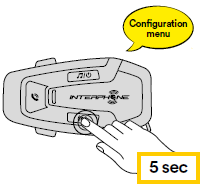
Nge-U-COM 6R, faka imenyu yoqwalaselo ngokucofa iqhosha le-INTERCOM imizuzwana emi-5. Qaphela ukuba ungaliyeki iqhosha phambi kokuba i-LED ijike ibe luhlaza okwesibhakabhaka, uya kuva umyalezo oqinisekisa ukusebenza kwemenyu yoqwalaselo.
Cofa i-VOLUME
Iqhosha kabini ude uve umyalezo "Factory reset", cofa kanye iqhosha le-INTERCOM ukuqinisekisa. Isibhengezo selizwi siya kukhutshwa ukuqinisekisa: "Setha kwakhona ii-headphones, sala kakuhle".
Amaxwebhu / Izibonelelo
 |
I-INTERPHONE UCOM6R U-COM 6R Bluetooth Intercom System [pdf] Incwadi yokusebenzisa UCOM6R U-COM 6R Bluetooth Intercom System, UCOM6R, U-COM 6R Bluetooth Intercom System, Bluetooth Intercom System, Intercom System |